Fargediagram
Tegn flerfargemønster på et rutenett, én rute per maske. Fair isle, pikselmotiver, graphgans, hekleruter, alt du ellers ville tegnet på rutepapir.
Et diagram du tegner her kan eksporteres til utskrift, legges til i en oppskrift, forhåndsvises som strikket stoff, eller følges maske for maske mens du lager det.
På denne siden 17
- Slik åpner du det
- Starte et diagram
- Tegneverktøyene
- Flytte deg rundt på rutenettet
- Farger
- Ruter uten maske
- Farger brukt
- Garn per farge
- Den levende forhåndsvisningen
- Forhåndsvisning: diagrammet som stoff
- Eksportere
- Diagrammer inne i en oppskrift
- Følge et diagram mens du strikker
- Mapper
- Dele og importere et diagram
- Rydding
- Se også
Slik åpner du det
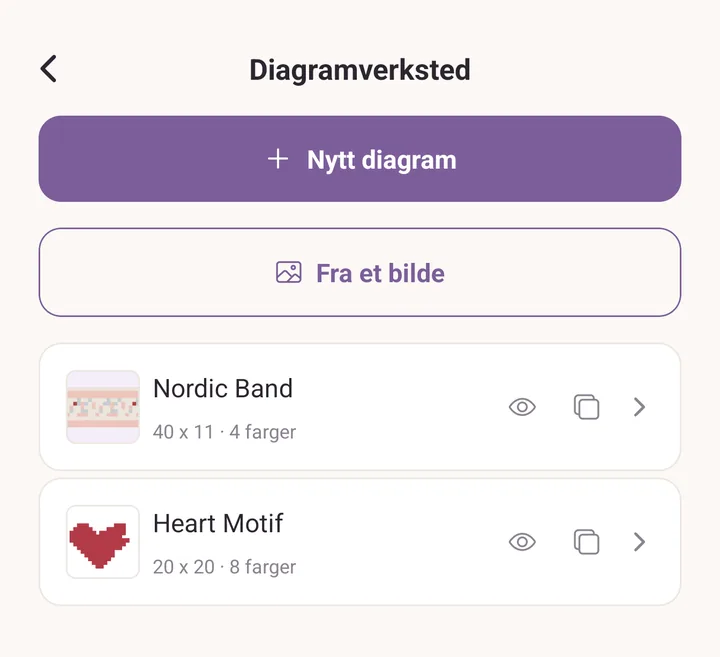
Trykk Mer, og så Fargediagram i bolken Verksted.
Skjermen lister hvert diagram du har laget. Under I oppskriftene dine lister den også diagrammene som bor inne i oppskriftene dine, så alt du har tegnet er på ett sted.
Starte et diagram
- Trykk Nytt diagram.
- Skriv inn størrelsen: Masker (bredde) og Rader (høyde). Én rute er én maske.
- Trykk Lag diagrammet.
Et diagram kan være opptil 400 ruter hver vei. Størrelsen er ikke låst for alltid: Endre størrelse øverst endrer den senere.
Vil du starte fra et bilde i stedet, trykk Fra et bilde. Den veien har sin egen gjennomgang i Lag et diagram.
Under Eller start fra et rundt diagram ligger fire diagrammer klare til å endres: Bærestykke, ovenfra og ned, Bærestykke, nedenfra og opp, Luetopp, midtstilte dobbeltfellinger og Luetopp, skrå fellinger. Hvert av dem er én rapport av et bærestykke eller én kile av en luetopp, med fellingene merket som ruter uten maske. Forhåndsvisningen åpner det rundt bærestykket eller luetoppen, den veien det strikkes, og husker den formen for diagrammet.
Strikkediagrammer med rett og vrang, og diagrammer tegnet fra de skrevne radene i en oppskrift, finner du i Strikkediagram.
Tegneverktøyene
Verktøyraden sitter over rutenettet.
- Blyant: mal én rute om gangen, eller dra for å male en rekke.
- Fyll: flommer et område med samme farge.
- Viskelær: tar fargen av igjen, og lar ruten stå tom.
- Ingen maske: merk ruter der strikkingen ikke arbeider noen maske i det hele tatt (se under).
- Linje: dra fra én rute til en annen for en rett rekke.
- Rektangel: dra ut en boks.
- Marker: tegn en boks rundt en del av diagrammet og arbeid bare på den delen.
Angre og Gjør om ligger til høyre i raden.
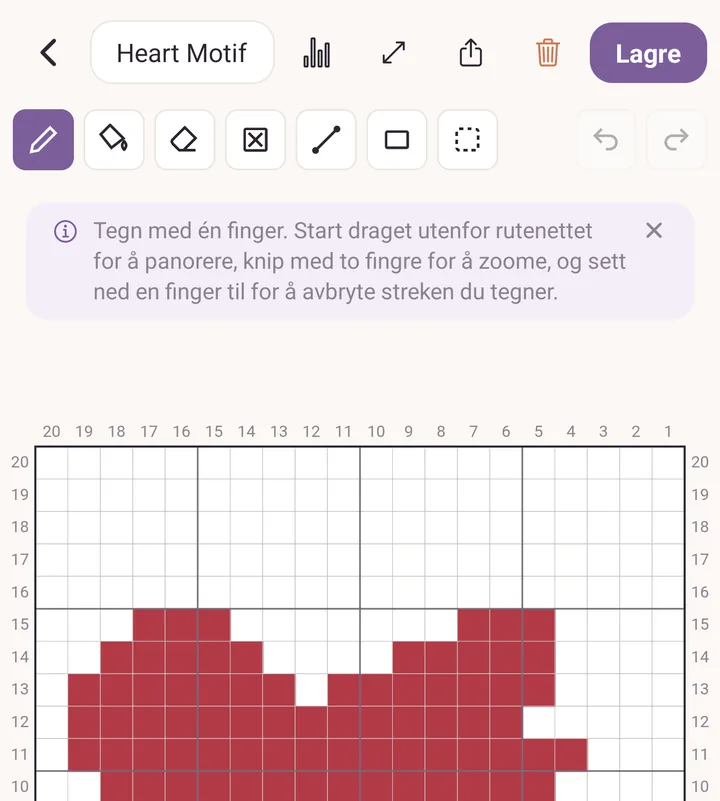
Med Marker aktiv dukker en rad nummer to opp: Kopier, Lim inn, Flytt, Speilvend sideveis, Speilvend opp og ned, Gjenta, Tøm ruter og Fjern markering. Gjenta legger markeringen side om side med feltene bortover, nedover og mellomrom, og så Bruk eller Avbryt.
Hver eneste av dem er én endring. Ett trykk på Angre tar hele speilvendingen eller hele gjentakelsen tilbake, ikke én rute av den.
Kopiering virker mellom diagrammer også. Kopier et motiv i ett diagram, åpne et annet, og Lim inn setter det der.
Flytte deg rundt på rutenettet
Disse fire bevegelsene er verdt å lære før noe annet.
- Én finger på rutenettet maler.
- Start draget utenfor rutenettet for å dra. Margen rundt diagrammet er håndtaket for å flytte papiret.
- Knip med to fingre for å zoome.
- Sett ned en finger til for å avbryte et strøk du er midt i. Strøket angres i stedet for å bli lagt igjen.
Starter du draget utenfor rutenettet, flytter det diagrammet i stedet for å male. Zooming er et knip med to fingre.
Tegner du med en penn, merker appen det: pennen tegner, en finger drar fra hvor som helst, og en hånd som hviler blir ignorert. Avslutt pennmodus dukker opp i verktøyraden for å gi tegningen tilbake til fingeren din.
Farger
Fargestripen går langs bunnen.
- Den første chipsen er Bakgrunn, fargen på hver rute du ikke har malt. Trykk på den for å endre den.
- Trykk på en farge for å velge den. Trykk på den valgte fargen igjen for å åpne Endre denne fargen, og så Bruk denne fargen for å ta den i bruk.
- Trykk + i enden av stripen for å legge til en farge. Et diagram kan romme opptil 20.
- Slett denne fargen spør Erstatt med først, og hver maske i den slettede fargen blir til den du velger.
Velgeren tilbyr de lagrede fargene dine og fargene som allerede ligger i garnstashen din, så et diagram kan tegnes i garnet du faktisk eier.
Ruter uten maske
Strikking blir smalere oppover: et bærestykke, en formet toppfelling, en vottetupp. Bruk Ingen maske til å male rutene der det ikke er noen maske å arbeide, så kan diagrammet si fra om det.
En rute uten maske er krysset over og blir aldri fylt med farge. Den blir stående krysset over i forhåndsvisningen, i det lille bildet på diagramlisten, og i hver eksport. Ingenting forskyver seg sideveis for å lukke hullet, så maskene du malte blir stående i de kolonnene du malte dem i.
Farger brukt
Mer øverst til høyre, så Diagram, åpner Farger brukt: hvor mange masker hver farge dekker, som et antall og som en andel av hele diagrammet.
Bakgrunn (ikke fylt) telles også med, så tallet du leser er hvor mye av hvert garn stykket tar, hovedfargen inkludert.
Garn per farge
Mer, så Garn per farge (eller knappen under Farger brukt) viser hvor mye du trenger av hver farge.
- Hvor stort du strikker. Diagrammet er én rapport. Skriv hvor mange ganger den gjentas i bredden og høyden, eller hvor mange masker og rader strikketøyet har: skriver du det ene, fylles det andre inn.
- Garn til hver farge. Trykk på en farge, velg et garn fra stashen din eller søk i Purls garnkatalog, og trykk på fargenummeret. Strikkefastheten hentes fra banderolen; skriv din egen hvis prøvelappen din blir annerledes.
- Hver farge viser meter, gram og nøster: hver maske i din strikkefasthet, trådene bak flerfarget strikk, pluss 10 prosent.
- Legg i handlelisten setter nøstene på handlelisten, minus det du allerede har i stashen.
Tegnforklaringen under hver eksport viser garnet og fargen til hver farge.
Den levende forhåndsvisningen
Den levende forhåndsvisningen viser diagrammet som stoff mens du maler. Den ligger ved siden av rutenettet, eller over det på en telefon som holdes på høykant, og hver rute du maler, vises der med en gang.
Øverst i den:
- 3D: på, tegnes diagrammet i garn. Av, tegnes det som ruter, slik som utseendet Diagram, én per maske.
- Maskebrikken viser masken som vises: Strikk, Fastmasker, Halvstaver, Staver eller Hjørne til hjørne. Trykk på den for listen og velg en annen. Diagrammet husker masken du velger, så Forhåndsvisning åpner på den samme.
- Gjentakelsesbrikken, for eksempel Gjenta 2 x 1. Trykk på den for Bortover og Nedover, og i 3D for Uendelig, som fyller hele visningen med gjentakelser.
- Rammeknappen tilpasser strikketøyet til visningen, og krysset skjuler forhåndsvisningen.
Dra i håndtaket mellom rutenettet og forhåndsvisningen for å dele skjermen mellom dem. Nær En tredjedel, Halvparten eller To tredjedeler smetter det på plass der. Slipp med forhåndsvisningen helt smal, så brettes den bort til en smal stripe som heter Forhåndsvisning; trykk på stripen for å åpne den igjen.
Mer øverst til høyre har Skjul forhåndsvisningen og Vis forhåndsvisningen. Skjult forblir den skjult på alle diagrammer til du viser den igjen eller starter appen på nytt.
Forhåndsvisning: diagrammet som stoff
Trykk Mer øverst til høyre, så Forhåndsvisning, for å se diagrammet som stoff i stedet for som ruter.
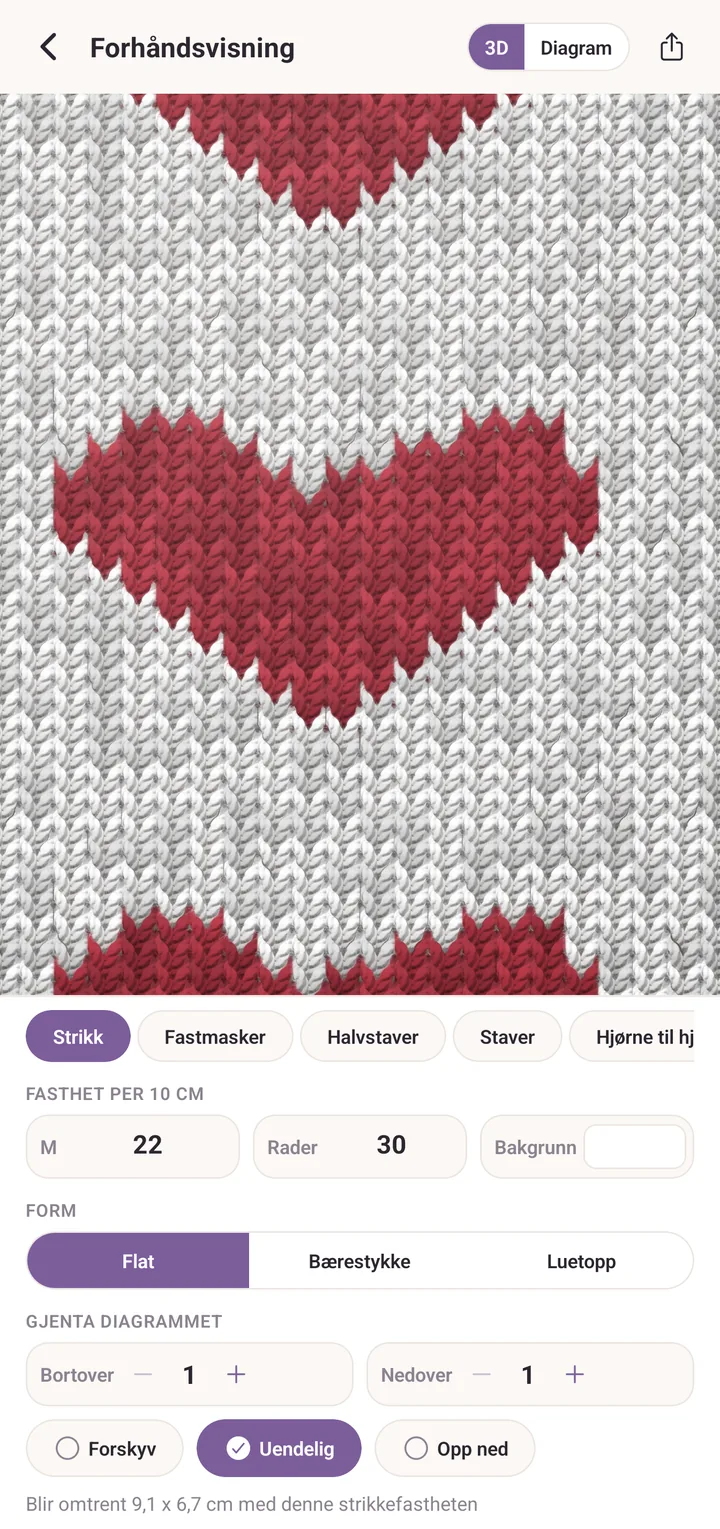
Øverst, to utseender: 3D og Diagram.
Under stoffet, masken: Strikk, eller hekleartene Fastmasker, Halvstaver, Staver og Hjørne til hjørne. Hver maske beholder sin egen fasthet, så å bytte mellom dem viser hver av dem i sine egne proporsjoner.
Så kontrollene:
- Fasthet per 10 cm, som M og Rader. For hjørne til hjørne leser den Ruter per 10 cm, Bortover og Nedover.
- Bakgrunn, fargen på rutene du ikke har malt.
- Gjenta diagrammet, Bortover og Nedover, for å se motivet lagt side om side slik det faktisk blir arbeidet.
- Forskyv, for å forskyve annenhver gjentakelse.
- Uendelig, i 3D, for å fylle hele visningen med gjentakelser.
- Opp ned, for et diagram som arbeides ovenfra og ned.
Form legger diagrammet rundt en sirkel: Flat, Bærestykke eller Luetopp. Et bærestykke går rundt som en ring av rapporter, en luetopp som kiler som møtes i midten. Merk hver felling med en rute uten maske, så omgangene blir kortere slik de skal. Med bærestykke eller luetopp viser Visning arbeidet Ovenfra eller Forfra.
Purl velger hvor mange rapporter eller kiler som går rundt, ut fra strikkefastheten. En linje under bildet sier fra når diagrammet ville bølge seg, bli spisst eller bli et rett rør, og når det blir videre mot midten, så det kanskje strikkes fra midten og ut.
Linjen nederst forteller deg omtrent hva stykket måler ved fastheten du skrev inn, gjentakelser inkludert. Det er som regel grunnen til å skrive inn en fasthet i det hele tatt.
Delingsikonet øverst åpner Forhåndsvisning som bilde: Del, Lagre på enheten på Android, og Legg til i oppskriftens bilder når diagrammet hører til en oppskrift.
Det du setter her huskes på diagrammet, så det åpner likedan neste gang.
Eksportere
Mer øverst til høyre i diagramredigeringen, så Eksporter, åpner Eksporter diagram:
- PDF, best til utskrift.
- PNG, best til bilder og meldinger.
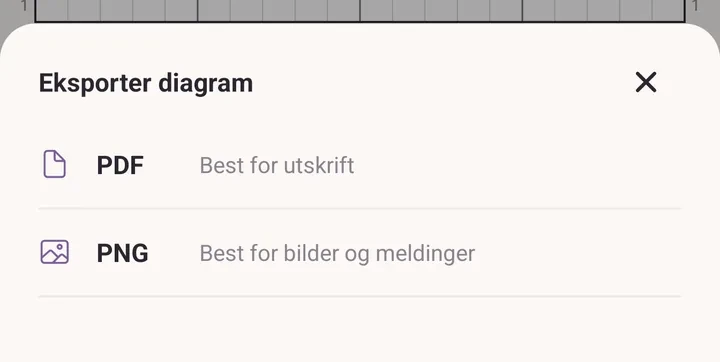
Begge har rad- og maskenumre på alle fire kanter, i den vanlige strikkeretningen: maske 1 til høyre, rad 1 nederst. På Android blir du spurt om du vil Lagre på enheten eller Del.
Diagrammer inne i en oppskrift
Et diagram trenger ikke stå alene.
- I en oppskrift du skriver, har bolken Fargediagrammer Legg til diagram for å tegne et nytt og Legg til et eksisterende diagram for å hente inn et fra Fargediagram.
- På diagramlisten er diagrammer som bor i oppskrifter gruppert under I oppskriftene dine. Redigerer du et der, lagres det tilbake i oppskriften sin.
Følge et diagram mens du strikker
Noen ganger er diagrammet hele oppskriften. Det finnes ingen skrevet instruksjon å lese, bare rutenettet.
- Gå til fanen Prosjekter og start et prosjekt.
- Under Oppskrift, trykk Velg oppskrift. Diagrammene dine står oppført ved siden av de skrevne oppskriftene og PDF-ene dine.
- Velg diagrammet, lagre, og bruk Åpne og spor.
Sporingen holder plassen din, rad for rad og maske for maske, og husker den mellom øktene. Et prosjekt kan romme mer enn ett diagram, til en forside, en bakside og et erme, og du bytter mellom dem uten å miste plassen i noen av dem.
Vil du følge et diagram som er trykt inne i en PDF-oppskrift i stedet, se PDF-verktøy.
Mapper
Mapper holder en lang liste med diagrammer ryddig. Fargediagram har sine egne mapper, atskilt fra dem på Oppskrifter og Prosjekter.
- Hold inne på et diagram til det er valgt. Trykk på andre diagrammer for å velge dem også.
- Trykk Mappe i linjen nederst.
- Velg en mappe, eller skriv et navn og trykk Opprett.
Når du har en mappe, ligger mappene over listen, med Ny mappe ved siden av overskriften. Trykk på en mappe for å åpne den. Inne i den legger Legg til flere diagrammer i mappen, Gi nytt navn endrer navnet, og Slett mappe fjerner den. Diagrammene i en slettet mappe går tilbake til hovedlisten; ingen av dem slettes.
Diagrammer som bor inne i en oppskrift, blir værende i oppskriften sin, så de kan ikke velges eller legges i en mappe.
Dele og importere et diagram
Del sender et diagram som en Purl-fil, ikke som et bilde. En annen Purl-bruker åpner filen, og diagrammet legges til i Fargediagram, klart til å redigeres.
- Hold inne på diagrammet til det er valgt.
- Trykk Del i linjen nederst.
- Velg hvor filen skal: e-post, en melding eller Filer.
Du kan dele ett diagram om gangen. Er flere valgt, er Del nedtonet.
For å legge til et diagram noen har sendt deg, åpner du filen fra e-posten eller Filer, så legger Purl det til. Eller trykk Importer øverst i Fargediagram og velg filen. Et importert diagram er alltid et nytt diagram; det erstatter aldri et du har. En heklediagramfil importeres fra Heklediagram i stedet.
Importer leser også et diagram tegnet i et regneark, lagret som en Excel-arbeidsbok (.xlsx). Hver farget celle blir en rute i den fargen, og farger som har navn i arkets tegnforklaring, beholder navnene sine. Et regneark med maskesymboler er et strikkediagram: importer det fra Strikkediagram.
Vil du skrive ut et diagram eller sende det som et bilde, bruker du Mer, så Eksporter, i redigeringen, som beskrevet under Eksportere over.
Rydding
På diagramlisten har hver diagramrad et øyeikon for Forhåndsvisning og et kopiikon for Dupliser. Sveip en rad mot venstre for å avdekke Slett, eller velg flere diagrammer og trykk Slett i linjen nederst.
Et diagram som et prosjekt bruker som oppskriften sin kan ikke slettes. Appen navngir prosjektene i stedet, så du kan koble det fra der først.
Se også
- Lag et diagram: et diagram tegnet fra start til slutt, og et bilde gjort om til et diagram.
- Strikkediagram: maskediagrammer, og diagrammer tegnet fra de skrevne radene i en oppskrift.
- Oppskrifter: diagrammer inne i en oppskrift du skriver.
- Prosjekter: å holde orden på det du lager.
- Stash: der stashfargene i velgeren kommer fra.